
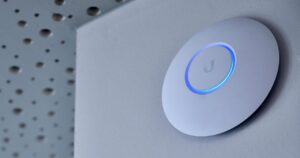
Chi gestisce reti UniFi con un controller remoto conosce bene questa scena: montate un access point o uno switch nuovo, lo accendete e nel controller non compare niente. L’adozione automatica funziona quando dispositivo e controller sono sulla stessa rete; se il controller è in hosting o in un’altra sede, al dispositivo bisogna dire dove andare a “bussare”.
I metodi ufficiali sono tre: l’opzione DHCP 43, un record DNS unifi che punta al controller, oppure collegarsi in SSH a ogni dispositivo e lanciare set-inform. Con un apparato si fa in due minuti; con dieci diventa un lavoro noioso e facile da sbagliare.
Da qualche tempo, per adottare i dispositivi nuovi, uso UniFi Toolkit dal Mac. È uno strumento gratuito pubblicato su GitHub da Cloud UniFi, un fornitore di controller UniFi in hosting, e fa esattamente questo: trova i dispositivi in rete e imposta l’inform URL al posto vostro.
Cos’è UniFi Toolkit
Il funzionamento è semplice: trova i dispositivi in rete con una scansione UDP, poi si collega a ciascuno in SSH. Le funzioni sono due:
- Discover & Adopt: scansiona la sottorete e fa puntare i dispositivi al vostro controller;
- Troubleshoot: mostra informazioni e log del dispositivo, fa il reset di fabbrica e aggiorna il firmware.
C’è un’app desktop per macOS, solo per Apple Silicon, distribuita come DMG firmato e notarizzato, e una versione a riga di comando per macOS, Linux e Windows; dalla v1.1.4 anche l’eseguibile per Windows è firmato. Io uso l’app: per l’adozione è il modo più comodo.
Il progetto è giovane e ha ancora poche stelle su GitHub. Lo uso volentieri perché fa una cosa sola, la fa bene, e non tocca il controller: si limita a dire ai dispositivi dove trovarlo.
Prima di iniziare
- Il Mac deve stare nello stesso segmento Layer 2 dei dispositivi, cioè la stessa VLAN: se gli AP sono su una VLAN di gestione, collegatevi lì;
- i dispositivi devono essere in configurazione di fabbrica, quando accettano le credenziali SSH predefinite
ubnt/ubnt; un dispositivo già adottato altrove ha credenziali diverse; - il controller deve essere raggiungibile dai dispositivi sulla porta TCP 8080: l’inform URL ha il formato
http://unifi.example.com:8080/inform, e se il controller è dietro NAT serve il port forwarding della 8080; - tenete a portata di mano il nome host del controller, per esempio
unifi.example.com: non serve l’URL completo.
Installazione su macOS
- Scaricate dalla pagina Releases del progetto il file
UniFi-Toolkit-…-mac-arm64.dmge trascinate l’app in Applicazioni. - Al primo avvio macOS chiede l’accesso alla rete locale: concedetelo, altrimenti la scansione non trova nulla. Se l’avete negato per sbaglio, lo riattivate da Impostazioni di Sistema → Privacy e sicurezza → Rete locale.
Su un Mac Intel non c’è l’app, ma c’è la versione a riga di comando. Il README propone l’installazione con curl … | sh; io preferisco scaricare lo script e leggerlo prima di lanciarlo:
curl -fsSL -o install.sh https://raw.githubusercontent.com/cloudunifi/unifi-toolkit/main/install.sh
less install.sh
sh install.sh
Adottare i dispositivi
- Aprite l’app e scegliete Discover Devices: lo strumento rileva la sottorete e cerca i dispositivi UniFi.
- Inserite il nome host del controller; la porta resta quella predefinita, 8080.
- Selezionate i dispositivi da adottare: il toolkit si collega a ciascuno in SSH e imposta l’inform URL.
- Nel controller i dispositivi compaiono in attesa di adozione: cliccate Adopt su ciascuno e lo stato passa da Pending ad Adopting, poi a Provisioning e infine a Connected.
Lo stesso lavoro si fa dal terminale, anche dentro uno script:
unifi-toolkit --run -c unifi.example.com -s 192.168.1.0/24
unifi-toolkit --run -A set-inform -c unifi.example.com -t 192.168.1.20
Quando qualcosa non va
- La scansione non trova nulla: controllate il permesso Rete locale e la VLAN a cui è collegato il Mac. Su Linux interfacce Docker o VPN possono confondere la scansione: indicate la sottorete con
--subnet; - il dispositivo viene trovato ma non è accessibile: quasi sempre ha credenziali SSH diverse da quelle di fabbrica, e le ultime versioni lo mostrano in una sezione separata. Da riga di comando potete passare utente e password con
-ue-p, altrimenti fate un reset di fabbrica; - il dispositivo resta in adozione all’infinito: di solito non raggiunge il controller sulla 8080. Verificate firewall e port forwarding.
Attenzione: il reset e l’aggiornamento firmware da riga di comando accettano --yes, che salta la conferma. Il reset è irreversibile, quindi controllate due volte l’IP di destinazione.
Toolkit, DHCP 43 o DNS?
Per una sede stabile, dove arriveranno altri apparati nel tempo, configuro comunque l’opzione 43 o il record DNS: si fa una volta e vale per sempre. Per una nuova installazione, una sostituzione o una migrazione, il toolkit è il metodo più rapido che ho trovato.
Usate anche voi UniFi con un controller remoto? Raccontate nei commenti come gestite l’adozione: le vostre soluzioni possono essere utili ad altri.

 Firma email centralizzata su Microsoft 365: regole di Exchange Online e attributi Entra ID
Lascia un commento