

Articolo aggiornato al 2 ottobre 2026. La situazione è ancora in evoluzione: lo aggiornerò se Microsoft rilascia nuove correzioni.
Se da metà settembre in Excel il copia e incolla ha smesso di funzionare, non è un problema del vostro PC né della tastiera. Selezionate le celle, premete Ctrl+C, vi spostate sulla destinazione, premete Ctrl+V e non succede nulla: la selezione di origine resta tratteggiata, la cella di destinazione non cambia e Excel non mostra nessun errore. Lo stesso vale per il riempimento automatico e per il trascinamento delle formule.
La causa è l’aggiornamento di sicurezza KB5002914, rilasciato da Microsoft con il Patch Tuesday dell’8 settembre 2026. Microsoft ha confermato che si tratta di una regressione nel codice introdotta da quell’aggiornamento.
Chi è coinvolto
Anche se l’aggiornamento è nato per Excel 2016, il problema non riguarda solo la 2016. Sono state segnalate le versioni:
- Excel 2016, 2019, 2021 e 2024, comprese le edizioni LTSC;
- sia le installazioni tradizionali con Windows Installer (MSI, tipiche delle licenze volume), sia quelle Click-to-Run (A portata di clic), tipiche delle licenze retail e di Microsoft 365.
La correzione cambia in base al tipo di installazione, quindi il primo passo è capire quale avete.
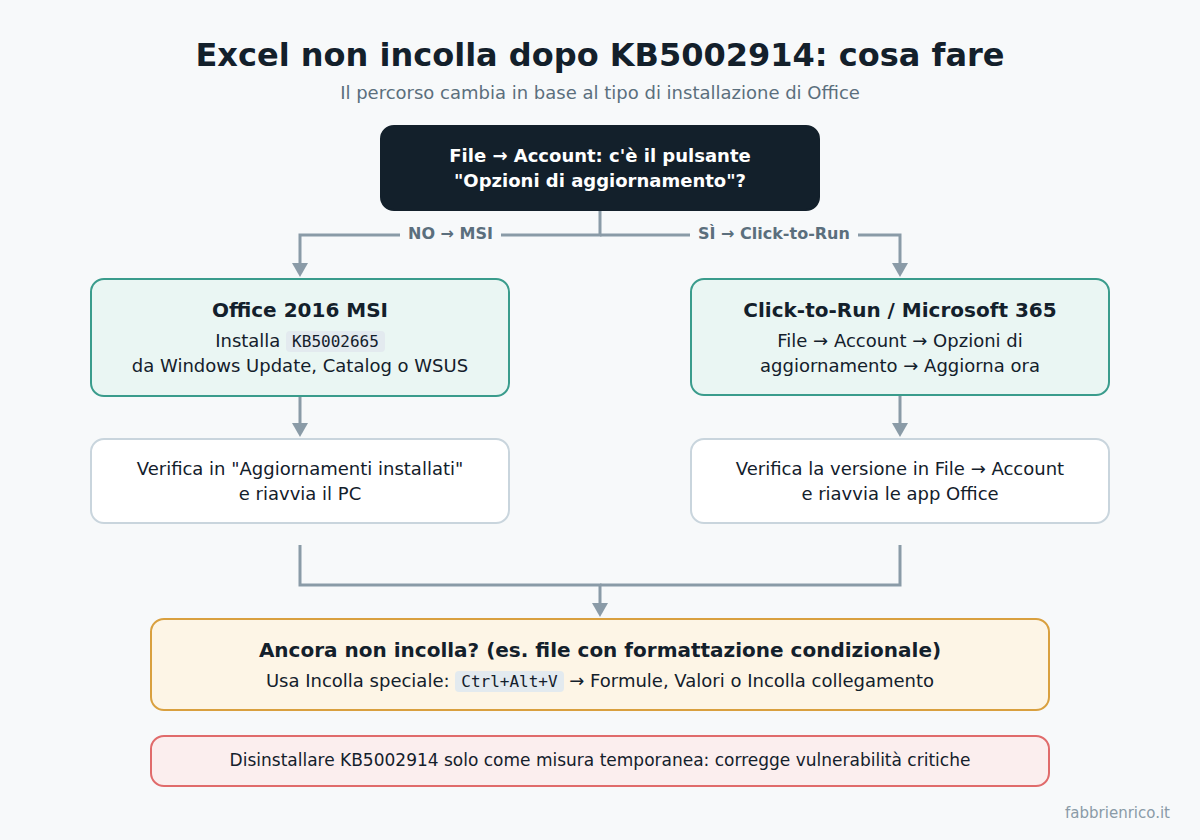
MSI o Click-to-Run?
Il modo più veloce: in Excel andate in File → Account. Se sotto “Informazioni sul prodotto” c’è il pulsante Opzioni di aggiornamento, l’installazione è Click-to-Run, che si aggiorna da sola. Se il pulsante non c’è, è un’installazione MSI, che riceve gli aggiornamenti da Windows Update (o da WSUS, se in azienda li gestite voi).
Se dovete controllare più PC, potete farlo da PowerShell: la chiave di registro qui sotto esiste solo sulle installazioni Click-to-Run.
Test-Path 'HKLM:\SOFTWARE\Microsoft\Office\ClickToRun\Configuration'
# True  = Click-to-Run
# False = MSI (o Office non installato)
Office 2016 MSI: installare KB5002665
Il 16 settembre Microsoft ha rilasciato KB5002665, che corregge il problema introdotto da KB5002914. Arriva da Windows Update, a patto che sia attiva l’opzione per ricevere gli aggiornamenti degli altri prodotti Microsoft. In alternativa si scarica dal Microsoft Update Catalog o si approva su WSUS.
Per verificare che sia installato: Pannello di controllo → Programmi e funzionalità → Visualizza aggiornamenti installati, e cercate KB5002665 nella sezione di Microsoft Office. Gli aggiornamenti di Office MSI non compaiono in Get-HotFix, quindi da PowerShell quel comando non vi aiuta.
Attenzione: KB5002665 vale solo per Office 2016 MSI. Non si applica alle edizioni Click-to-Run, anche se si chiamano Office 2016.
Click-to-Run e Microsoft 365: aggiornare Office
Per le installazioni Click-to-Run la correzione arriva con i normali aggiornamenti della build. Non aspettate quello automatico: in Excel andate in File → Account → Opzioni di aggiornamento → Aggiorna ora, chiudete tutte le applicazioni Office quando ve lo chiede e riprovate.
Su un parco macchine gestito potete forzare l’aggiornamento anche da riga di comando:
"C:\Program Files\Common Files\microsoft shared\ClickToRun\OfficeC2RClient.exe" /update userCome ultima spiaggia, se l’aggiornamento non risolve, lo stesso comando permette di tornare temporaneamente a una build precedente con updatetoversion=<numero build>. Il numero corretto dipende dal canale di aggiornamento e lo trovate nella cronologia delle versioni pubblicata da Microsoft. Ricordatevi però di sospendere gli aggiornamenti automatici, altrimenti Office si riaggiorna da solo, e di riattivarli appena possibile.
Nel frattempo: Incolla speciale
Mentre aspettate la correzione, o se avete PC su cui non potete intervenire subito, l’incolla normale non funziona ma Incolla speciale sì. Copiate come al solito, poi sulla destinazione premete Ctrl+Alt+V (oppure Home → Incolla → Incolla speciale) e scegliete una di queste opzioni:
- Formule
- Formule e formati numero
- Valori
- Valori e formati numero
- Incolla collegamento
È scomodo, ma permette di lavorare senza toccare gli aggiornamenti di sicurezza.
Disinstallare KB5002914? Meglio di no
In rete trovate molti consigli di disinstallare KB5002914, e in effetti funziona: rimosso l’aggiornamento, il copia e incolla torna a funzionare. Però KB5002914 corregge una trentina di vulnerabilità di Excel, tra cui alcune di esecuzione di codice remoto con punteggio CVSS fino a 8.8. Sono proprio le falle sfruttate dai file Excel allegati alle e-mail di phishing.
La mia regola: prima la correzione ufficiale (KB5002665 o l’aggiornamento della build), nel frattempo Incolla speciale. La disinstallazione solo come misura temporanea, su singoli PC dove il problema blocca davvero il lavoro, tenendo traccia di quali sono per reinstallare l’aggiornamento appena possibile.
Il vero problema: Office 2016 è fuori supporto
Questo bug è anche l’occasione per ricordare una cosa che molti non sanno: il supporto di Office 2016 e Office 2019 è terminato il 14 ottobre 2025. Microsoft ha continuato a rilasciare alcune patch di sicurezza per la versione MSI di Office 2016, ma lo fa a sua discrezione, senza nessun impegno e senza garanzie, e non per le edizioni Click-to-Run.
In altre parole: oggi vi è arrivata una correzione, la prossima volta potrebbe non arrivare. Se in azienda avete ancora Office 2016 o 2019, è il momento di pianificare il passaggio a Microsoft 365 Apps oppure, se vi serve una licenza perpetua senza abbonamento, a Office LTSC 2024.
Se il problema persiste
- Il file ha la formattazione condizionale? Microsoft ha confermato che, anche con la correzione installata, l’incolla può ancora fallire nelle cartelle di lavoro che contengono regole di formattazione condizionale. Per ora l’unica strada è Incolla speciale.
- La correzione è davvero installata? Verificate KB5002665 negli aggiornamenti installati (MSI) o la versione in File → Account (Click-to-Run), e riavviate il PC: Office a volte completa l’aggiornamento solo dopo un riavvio.
- È davvero questo bug? Avviate Excel in modalità provvisoria con
excel /safe(da Win+R): se l’incolla funziona, il colpevole è probabilmente un componente aggiuntivo e non l’aggiornamento.
Vi è capitato su qualche PC? Raccontate nei commenti versione e soluzione che ha funzionato: possono essere utili ad altri.

 Errore TPM su Microsoft 365: Script per la Risoluzione Automatica
Lascia un commento